简介
在本指南中,你将从模板存储库创建 codespace,并探索 codespace 中可用的一些基本功能。 你将使用 Visual Studio Code 的浏览器版本,它最初是 GitHub Codespaces 的默认编辑器。 试用本快速入门后,可以在其他编辑器中使用 Codespaces ,并且可以更改默认编辑器。 本指南末尾提供了相关链接。
在本快速入门中,你将了解如何创建 codespace、连接到转发的端口以查看正在运行的应用程序、将 codespace 发布到一个新的存储库,以及通过扩展实现设置个性化。
有关工作原理的详细信息 GitHub Codespaces ,请参阅配套指南 深入了解 GitHub Codespaces。
创建代码空间
-
导航到 github/haikus-for-codespaces 模板存储库。
-
单击“使用此模板”,然后单击“在 codespace 中打开”。


运行应用程序
创建 codespace 后,模板存储库将自动克隆到其中。 现在,您可以运行该应用程序并在浏览器中启动它。
-
当终端可用时,输入命令
npm run dev。 此示例使用 Node.js 项目,此命令运行package.json文件中标记为“dev”的脚本,该脚本启动示例存储库中定义的 Web 应用程序。
如果按照其他应用程序类型进行操作,请为该项目输入相应的启动命令。
-
当应用程序启动时,codespace 会识别运行应用程序的端口,并显示一条弹出消息,说明该端口已转发。

-
单击“在浏览器中打开”,在新选项卡中查看正在运行的应用程序。


编辑应用程序并查看更改
-
切换回 codespace,并通过在文件资源管理器中单击
haikus.json文件来打开该文件。 -
编辑第一个俳句中的
text字段,以便用您自己的俳句个性化应用程序。 -
返回到浏览器中正在运行的应用程序选项卡,然后刷新以查看所做的更改。
如果已关闭浏览器选项卡,请单击“端口”选项卡, VS Code将鼠标悬停在正在运行的端口的 “本地地址 ”值上,然后单击“ 在浏览器中打开 ”图标。

提交和推送更改
现在,你已经进行了一些更改,可以使用集成终端或源视图将工作发布到新的存储库。
-
在活动栏中,单击“源代码管理”视图。

-
若要暂存更改,请点击
haikus.json(位于 文件旁边);如果你更改了多个文件并希望将它们全部暂存,请点击 更改 旁边的haikus.json。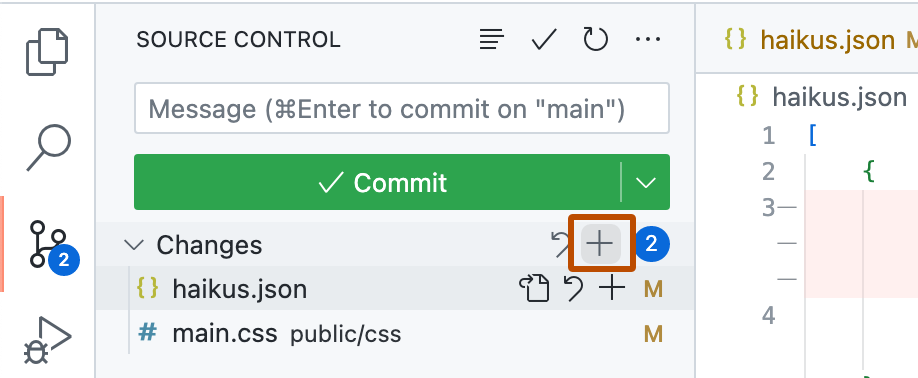
-
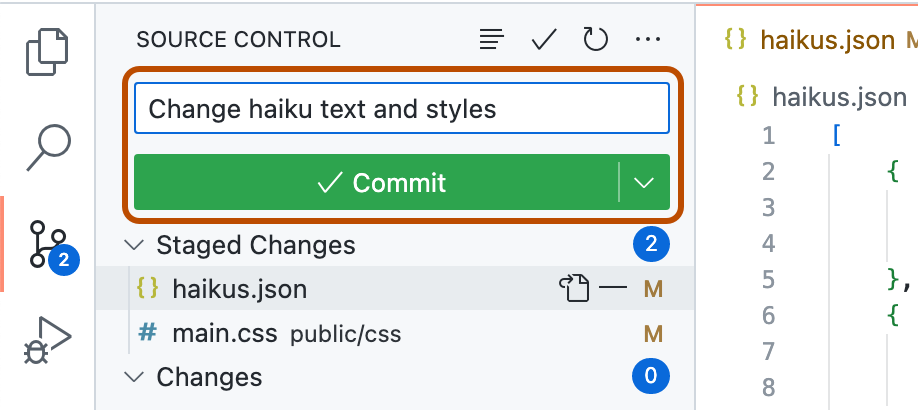
若要提交暂存更改,请键入描述所做更改的提交消息,然后单击“提交”。
-
单击“发布分支”。

-
在“存储库名称”下拉列表中,键入新存储库的名称,然后选择“ 发布到 GitHub 专用存储库 ”或 “发布到 GitHub 公共存储库”。

新存储库的所有者将是你用于创建 codespace 的 GitHub 帐户。
-
在编辑器右下角显示的弹出窗口中,单击“打开”GitHub 以查看新存储库。GitHub 在新存储库中,查看
haikus.json文件,并检查 codespace 中所做的更改是否已成功推送到存储库。


使用扩展进行个性化设置
使用浏览器或 Visual Studio Code 桌面应用程序连接到代码空间时,可以直接从编辑器访问 Visual Studio Code 市场。 在此示例中,你将安装更改 VS Code 主题的扩展,但可以安装任何对工作流有用的扩展。
-
单击活动栏中的“扩展”图标。

-
在搜索栏中,键入
fairyfloss并单击“安装”。
-
从列表中选择
fairyfloss主题。


关于设置同步
您可以启用“设置同步”,以在设备和 VS Code 的不同实例之间同步扩展和其他设置。 同步的设置缓存在云中。 如果在 codespace 中打开了“设置同步”,则会将你在 codespace 中对设置所做的更新推送到云中,并将你从其他位置推送到云的更新拉入 codespace。 有关详细信息,请参阅 个性化你帐户的 GitHub Codespaces。
后续步骤
您已经成功创建、个性化并在代码空间中运行了第一个应用程序,但还有很多需要探索的地方! 以下是一些有用的资源,可帮助你围绕 GitHub Codespaces 采取下一步行动。
- 深入了解 GitHub Codespaces:本快速入门介绍了 GitHub Codespaces 的部分功能。 从技术角度深入探讨这些领域。
- 将开发容器配置添加到存储库:这些指南介绍了如何设置仓库,以便将 GitHub Codespaces 与特定语言配合使用。
- 开发容器简介:本指南提供有关为 Codespaces 项目创建自定义配置的详细信息。